[MX Masters] 나만의 MX Master 4 액션링으로 더 빠르게 일하기
본 글은 Logitech MX Masters로부터 제품 후원을 받아 작성한 글입니다.
안녕하세요 dev_writer입니다. 이번에는 MX Masters 활동을 하며 받은 MX Master 4의 액션 링 (Actions Ring)에 대해 소개해드리고자 작성하게 되었습니다.
MX Master 4
먼저 MX Master 4란, 저번 9월 30일에 출시된 Logitech의 최신 마우스입니다. 전작 MX Master 3/3S 도 충분히 좋은 마우스이지만, 이번에 출시한 MX Master 4는 최대 72가지의 작업을 수행할 수 있는 액션 링 (Actions Ring)과 카본 택스처 기반의 재질 개선 등 소프트웨어/하드웨어 측면에서 많은 개선이 이루어진 마우스라고 할 수 있습니다.
추가로 고속 충전 덕분에 1분만 충전하더라도 약 3시간 동안 이용할 수 있다는 것은 휴대성 측면에서도 다른 마우스들에 비해 차별화된 점인 것 같습니다.

업무 효율화를 위한 액션 링 다루기
다시 글의 주제인 액션 링에 대해 알려드리겠습니다.
로지텍 공식 사이트에서 Logi Options+에 들어가면 설정 앱을 설치하실 수 있는데, 이 앱을 이용하여 기본적으로 설정되어 있는 액션 링을 커스텀하게 설정하실 수 있습니다.
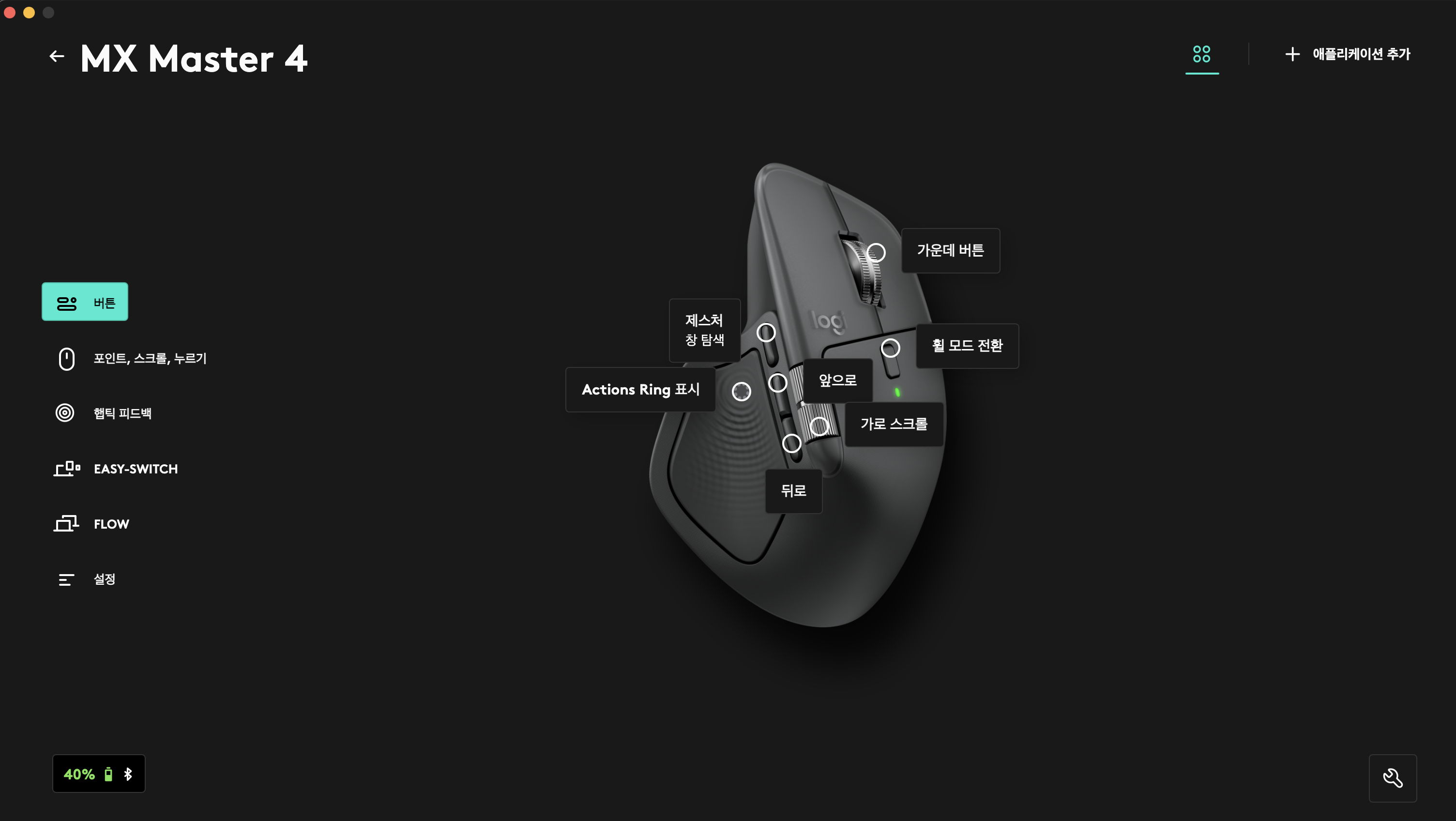
여기에서 "Actions Ring 표시"를 선택하여, "ACTIONS RING 구성"에 들어갑니다.
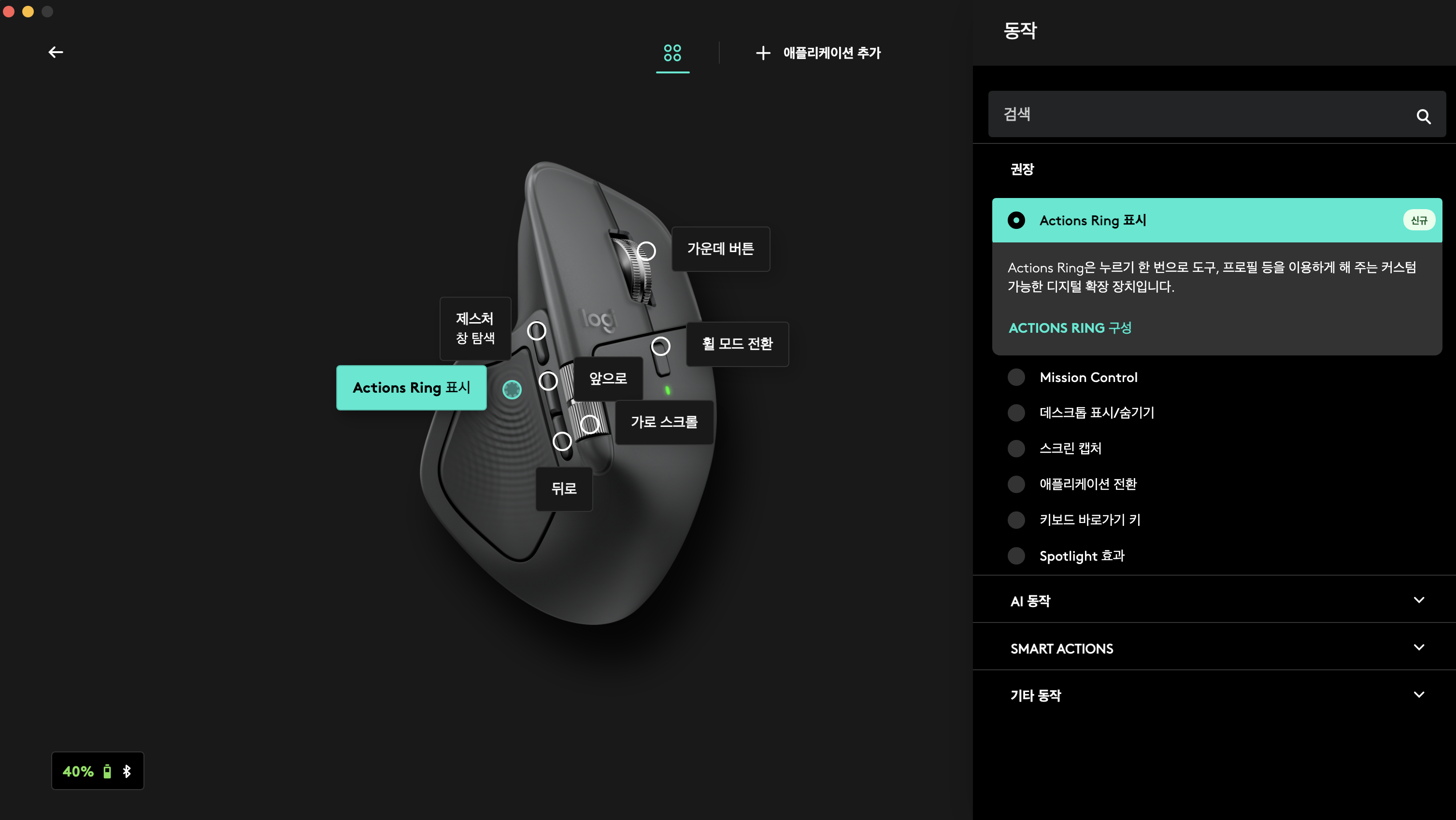
1️⃣ 단순 앱 실행하기
가장 간단하게는 앱 실행을 등록할 수 있습니다.
예를 들어 개발 프로그램을 열고 싶다고 한다면 앱을 검색해서 열거나, 프로그램 아이콘까지 마우스를 이동한 다음 열어야 합니다.
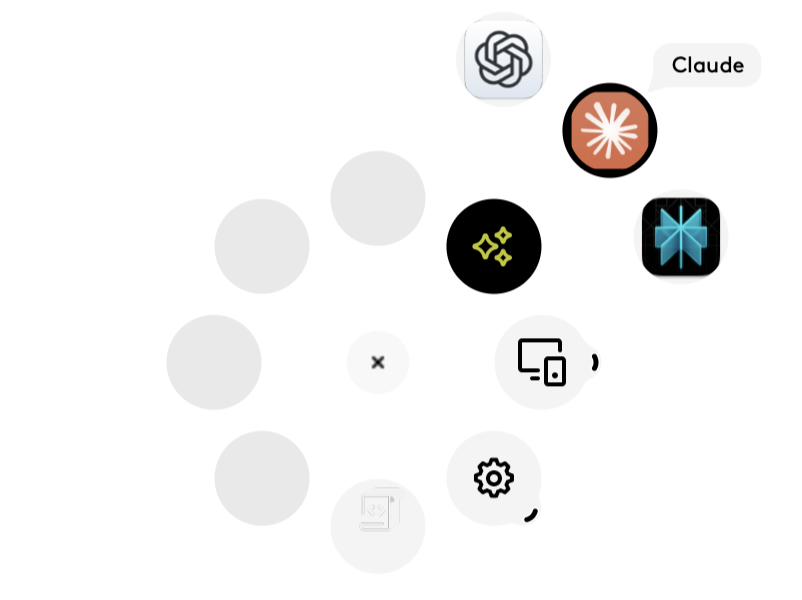
하지만 액션 링을 이용하면 상대적으로 마우스를 조금만 움직여도 바로 앱을 실행하도록 할 수 있습니다.
저 같은 경우에는 업무 중 AI 도구를 이용할 일이 잦기 때문에, AI Agent들을 모아놓은 액션 그룹을 만들어두었습니다.
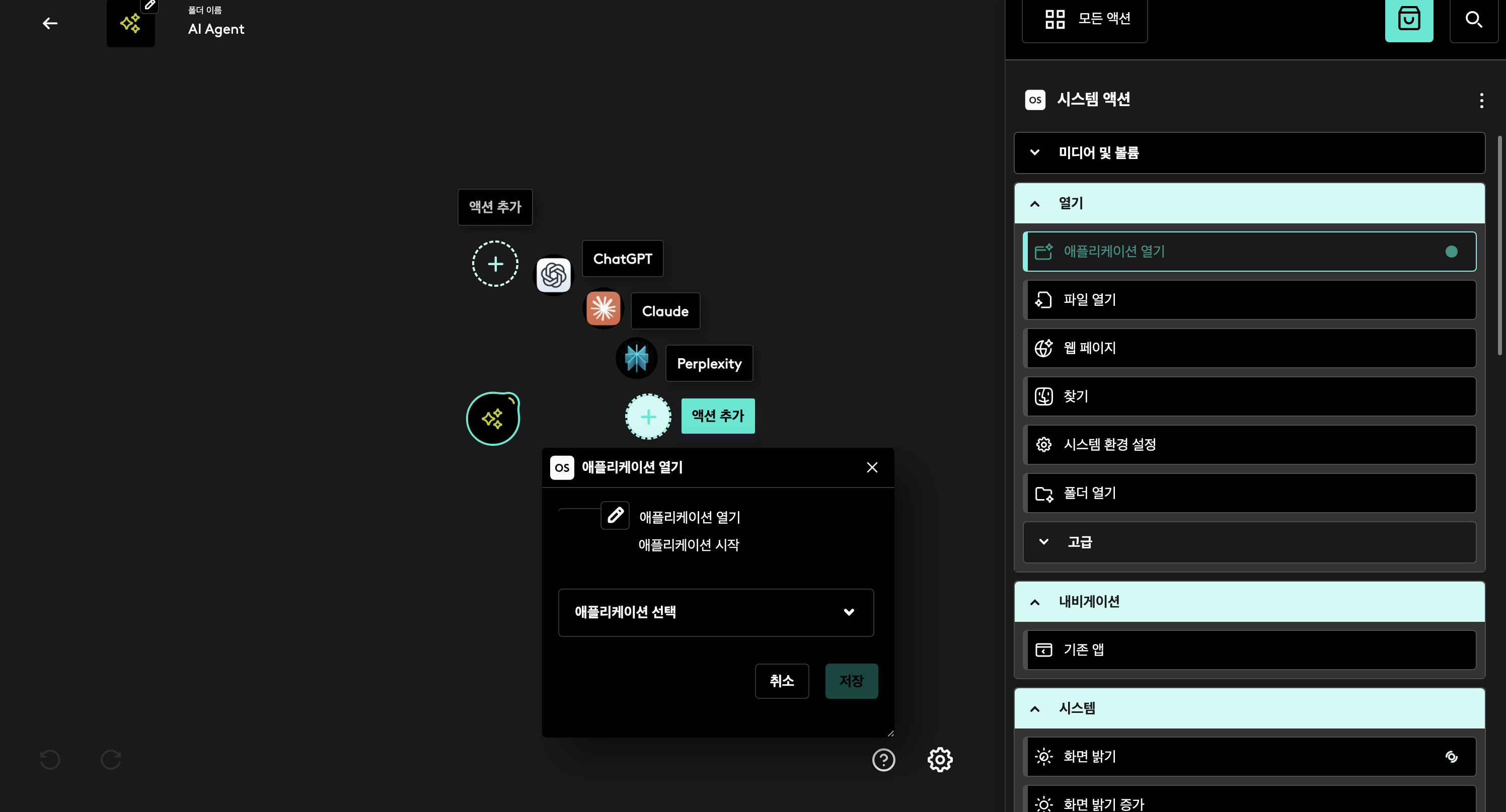
2️⃣ 멀티 액션 (매크로)
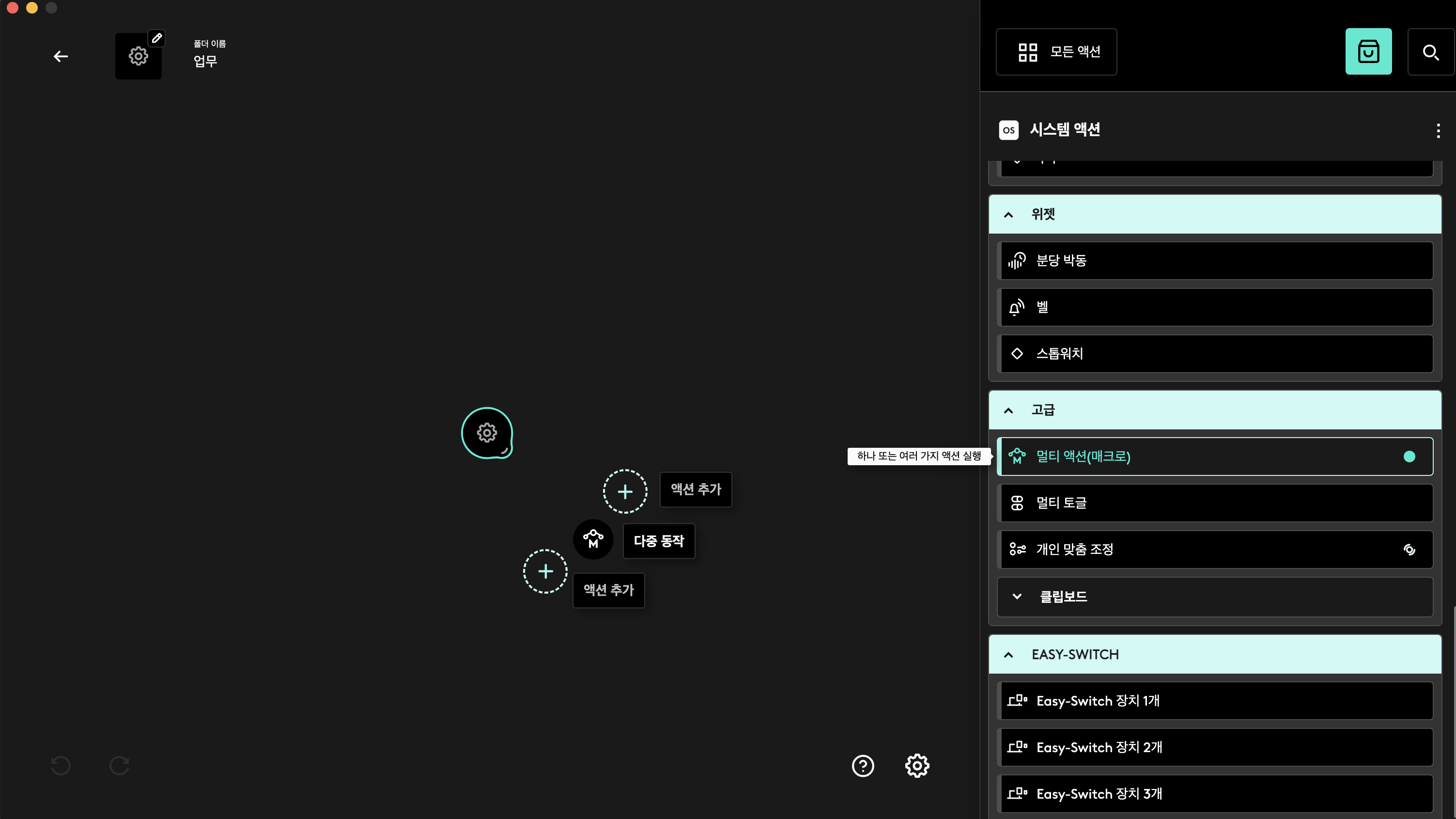
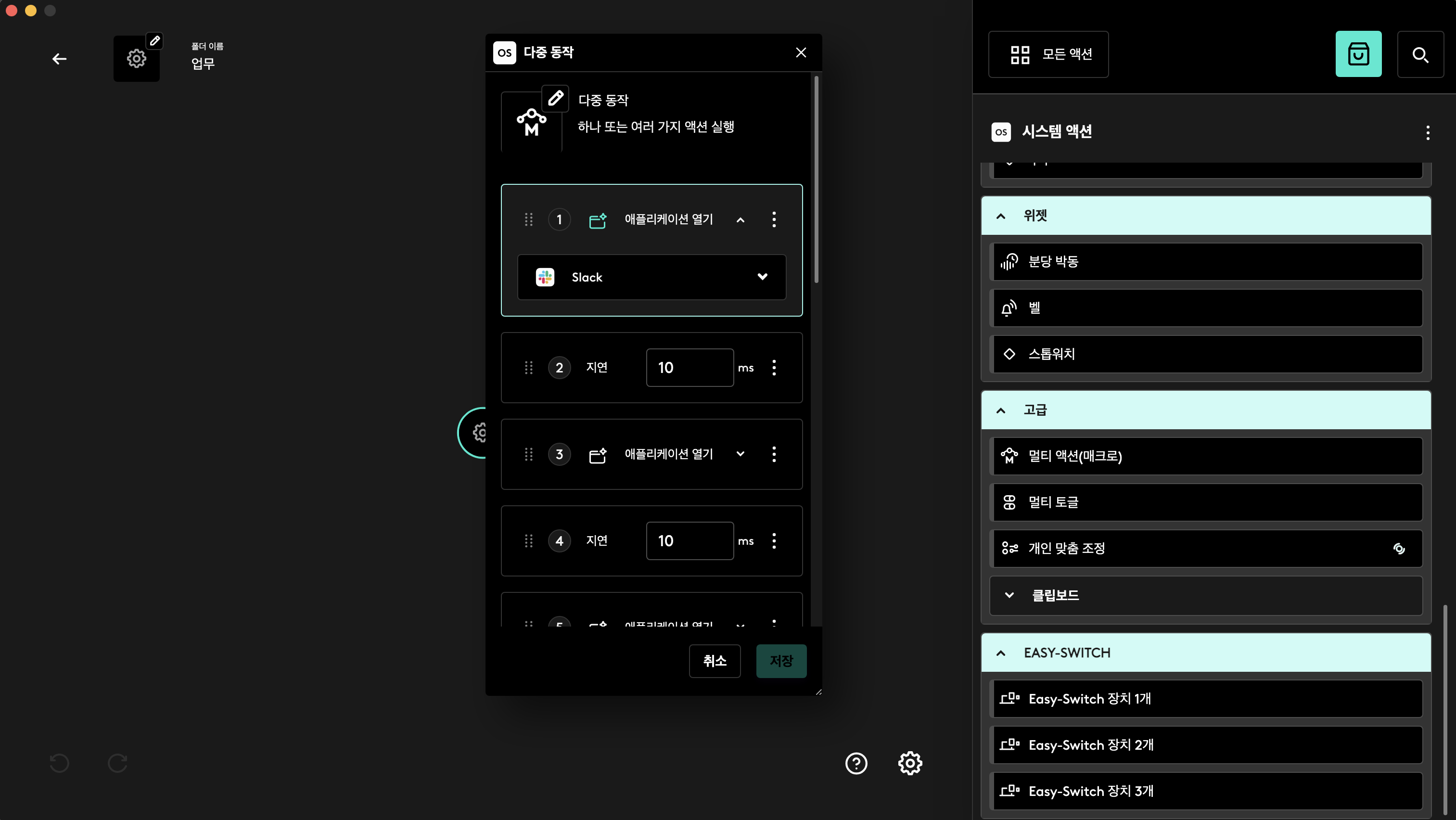
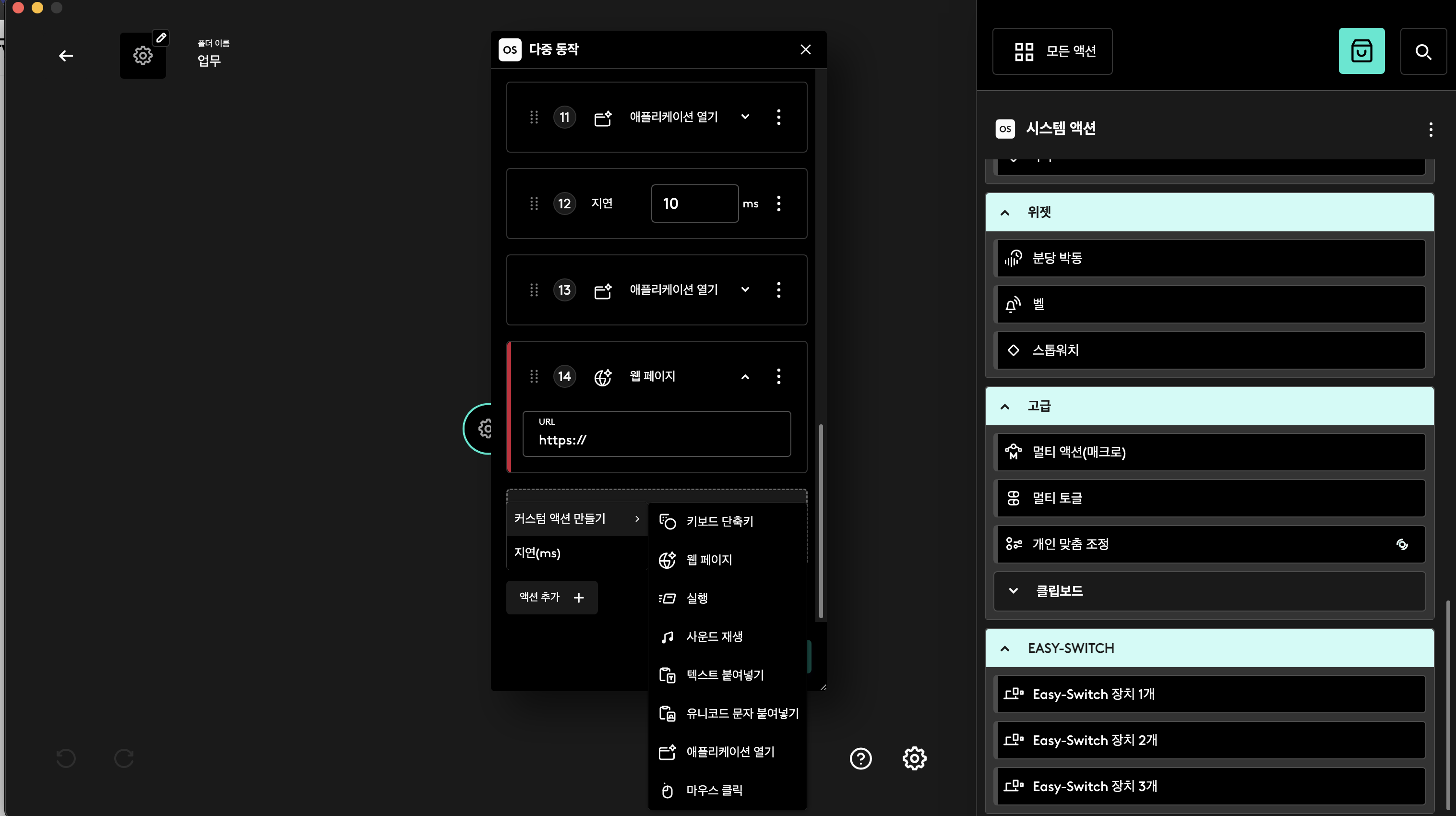
액션 링에서는 멀티 액션 (매크로)을 이용하여 한 번에 여러 명령어를 실행할 수도 있습니다.
예를 들어, 출근한 뒤 업무를 시작하는 개발자라고 가정한다면
- 개발 프로그램을 실행하고
- 노션, 슬랙을 실행하고
- 크롬을 실행하는 행위를 반복적으로 할 것입니다.
이렇게 한꺼번에 실행해야 하는 앱이 많은 경우, 아무리 액션 링에 앱들을 등록해 두었다 하더라도 귀찮은 작업이 될 것입니다.
이 작업을 한 번에 실행하려면 액션 링에서 "다중 동작"을 지정해 두면 됩니다.
3️⃣ (for Mac) AppleScript
마지막으로는 아마 Mac 사용자들에게만 가능할 것으로 추정되는 기능인데요, 바로 AppleScript를 실행할 수 있다는 점입니다.
AppleScript는 애플에서 만든 자동화 스크립트 언어로, 이를 이용하면 위에서의 매크로보다 훨씬 더 복잡한 자동화 기능을 수행할 수 있습니다. 예시로 특정 앱을 실행하는 것을 넘어 파일/폴더 생성, 앱 사이즈 조절, curl API 테스트 등의 작업을 할 수 있습니다.
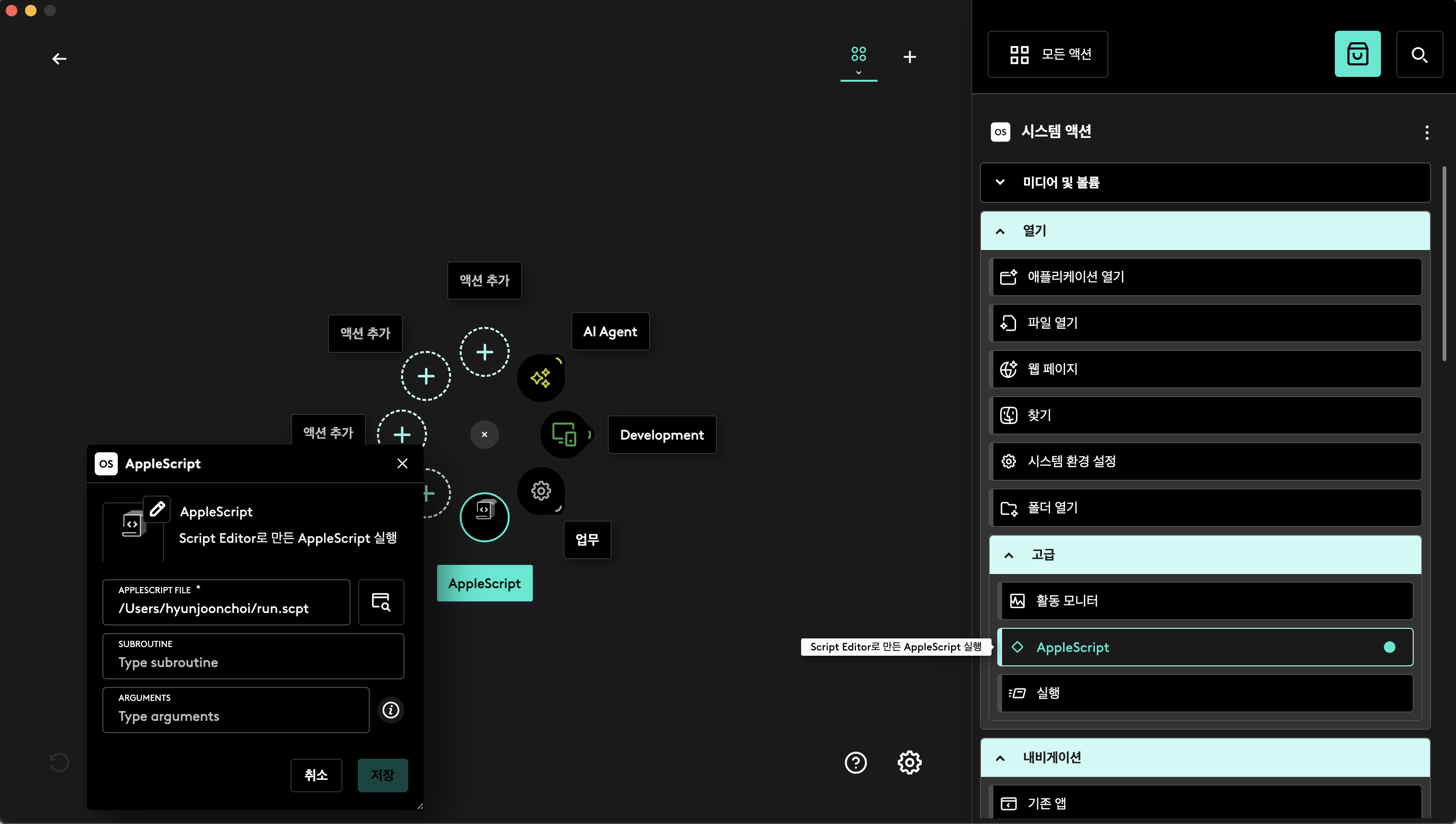
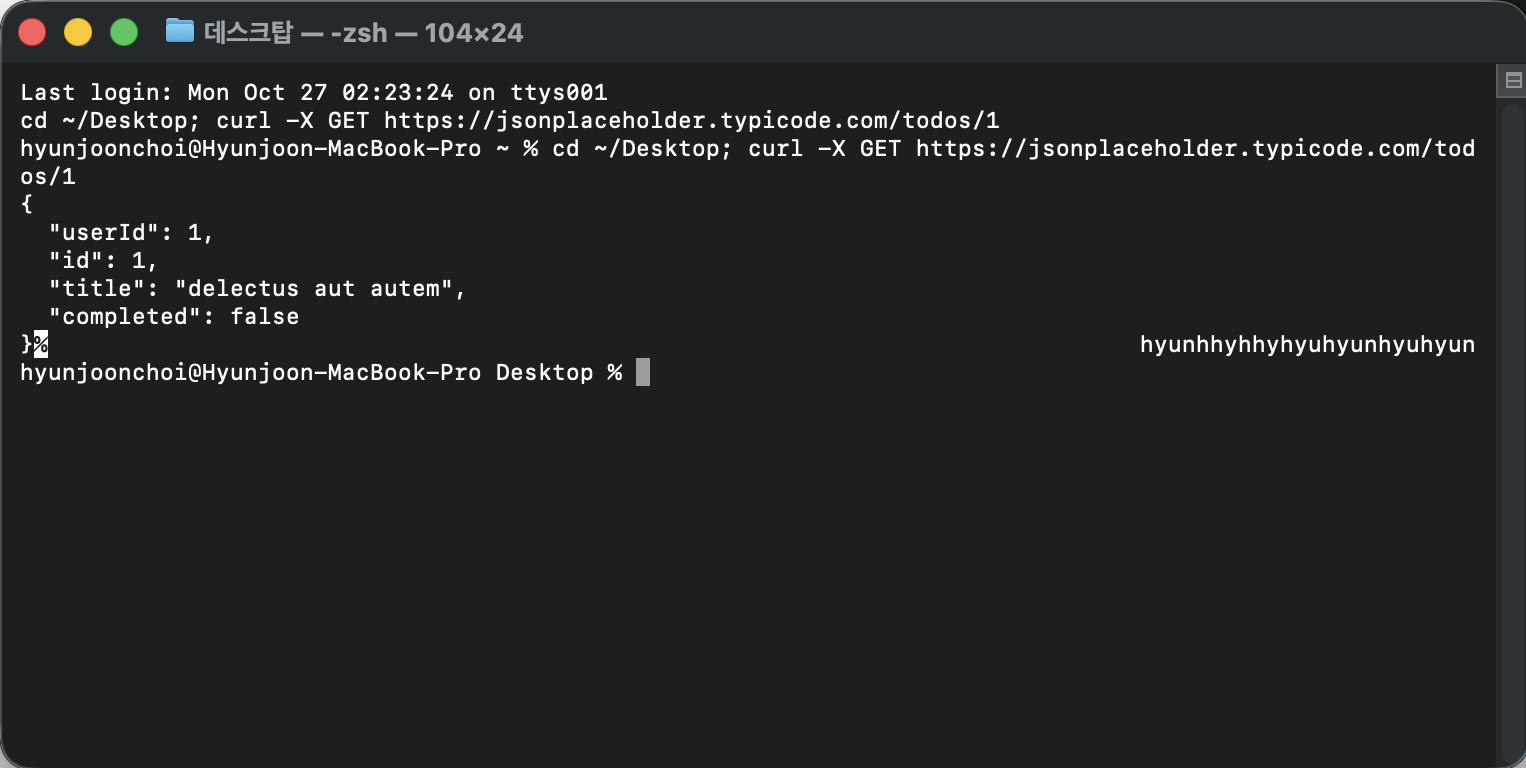
예시로 외부 사이트에 GET 요청을 하는 스크립트를 작성했다면
tell application "Terminal"
    activate
    do script "cd ~/Desktop; curl -X GET https://jsonplaceholder.typicode.com/todos/1"
end tell
아래와 같이 터미널이 실행되고 그 결과가 출력됩니다.
또는 소소하게 오늘의 환율 정보도 볼 수 있습니다.
-- 🚀 USD → KRW 환율 조회
set usdJson to do shell script "curl -s \"https://open.er-api.com/v6/latest/USD\""
set usdRate to do shell script "echo " & quoted form of usdJson & " | /usr/bin/python3 -c \"import sys, json; d=json.load(sys.stdin); print(round(d['rates']['KRW'], 2))\""

-- 🚀 JPY → KRW 환율 조회
set jpyJson to do shell script "curl -s \"https://open.er-api.com/v6/latest/JPY\""
set jpyRate to do shell script "echo " & quoted form of jpyJson & " | /usr/bin/python3 -c \"import sys, json; d=json.load(sys.stdin); print(round(d['rates']['KRW'], 2))\""

-- 💬 결과 표시
display dialog "💱 오늘의 환율 정보" & return & ¬
        "🇺🇸   1 USD = ₩" & usdRate & return & ¬
        "🇯🇵   1 JPY = ₩" & jpyRate buttons {"OK"} default button 1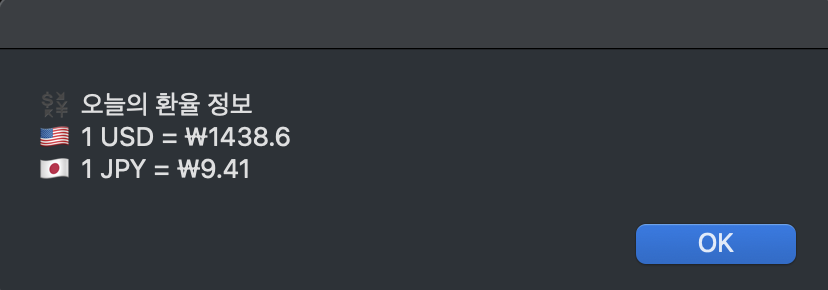
아직 AppleScript에 대해 익숙하지 않긴 하지만, 잘만 한다면 주기적으로 실행해야 하는 배치성 업무도 어느 정도 해결해 줄 수 있지 않을까라는 생각이 드네요.
결론
이상으로 액션 링으로 업무 효율성을 높일 수 있는 세 가지 방법에 대해 알아봤습니다.
AppleScript를 이용하면 스크립트를 어떻게 구성하느냐에 따라 다양한 자동화를 한 번에 수행할 수 있습니다. 마우스의 버튼을 누르기만 했을 뿐인데 복잡한 자동화가 한 번에 실행된다는 것은 매력적인 기능이라고 느꼈습니다.
비단 맥 사용자 말고도 윈도우 사용자 분들께서도 액션 링에서 지원하는 다양한 기능을 이용하면 업무를 효율적으로 하시는 데 도움이 될 것이라 생각합니다.